
Présentation du composant
Le composant Trombinoscope offre une interface visuelle simple et conviviale pour rechercher et consulter les profils de vos collègues. Facilitant la collaboration au sein de votre entreprise, il permet une recherche intuitive et efficace des bons interlocuteurs.
En utilisant ce composant, les utilisateurs de la Digital Workplace pourront collaborer de manière plus efficace. En outre, il favorise la création de liens sociaux en offrant la possibilité de consulter les informations personnelles de ses collègues, à la manière d'un réseau social.
Prérequis pour le composant
Le composant trombinoscope nécessite des permissions déléguées étendues pour pouvoir fonctionner. Il utilise les permissions suivantes :
- User.Read.All
Pour approuver les demandes de permission, veuillez-vous référer à l'article suivant : Approbation des permissions .
Cas d'usage
Le trombinoscope peut être mis en place sur différent cas d’usage :
- Annuaire de l’entreprise : rechercher parmi tous les employés de l’entreprise
- Recherche contextuelle : rechercher une personne parmi un groupe spécifique : un département, un pays, un projet, un site
Afin de paramétrer ce composant, je vous invite à consulter l'article suivant : Trombinoscope: paramétrage avancé
Fonctionnalité utilisateur
Cet outil de recherche puissant permet de rechercher et filtrer par nom, par département, par compétence, par projet, ou par toute autre caractéristique de profil jugé pertinente dans votre situation.
Le trombinoscope propose une expérience de recherche personnalisable pour l’adapter à l’usage de vos utilisateurs :
- Recherche dans l’annuaire Entra ID, anciennement Azure Active Directory ou dans l’UPA pour User Profile Application, qui correspond aux profils consultables via SharePoint.
- Contextualiser le périmètre de la recherche afin de rechercher uniquement parmi le groupe de personnes concernées
- Personnaliser le profil de vos utilisateurs à partir des informations issues à la fois d’Entra ID et de l’UPA
Ajouter le composant
- Ouvrez le mode édition de la page SharePoint en cliquant sur modifier en haut à droite de la page,
- À l'emplacement désiré, sélectionnez le bouton + pour ouvrir le catalogue de composant,
- Recherchez ou déroulez le catalogue pour sélectionner le composant Trombinoscope dans la catégorie "Documents, listes et librairies",
- Le composant est rajouté à l'emplacement désiré.
Paramétrage du composant
Il existe 3 catégories de paramètres disponibles pour le composant Trombinoscope :
- Agencement
- Paramètres de recherche
- Options d'affichage
1. Agencement
Dans le groupe Agencement, vous pouvez choisir :
- Le nombre de résultats à afficher. Plus vous rajouterez de résultat, plus le composant grandira afin de pouvoir tous les afficher.
- Afficher ou cacher l'ensemble des profils lorsque l'utilisateur n'a pas effectué de recherche : nous vous proposons le choix d'afficher un résultat de profil par défaut avant que l'utilisateur ait commencé sa recherche, ou de ne rien afficher tant que l'utilisateur n'a rien saisi.
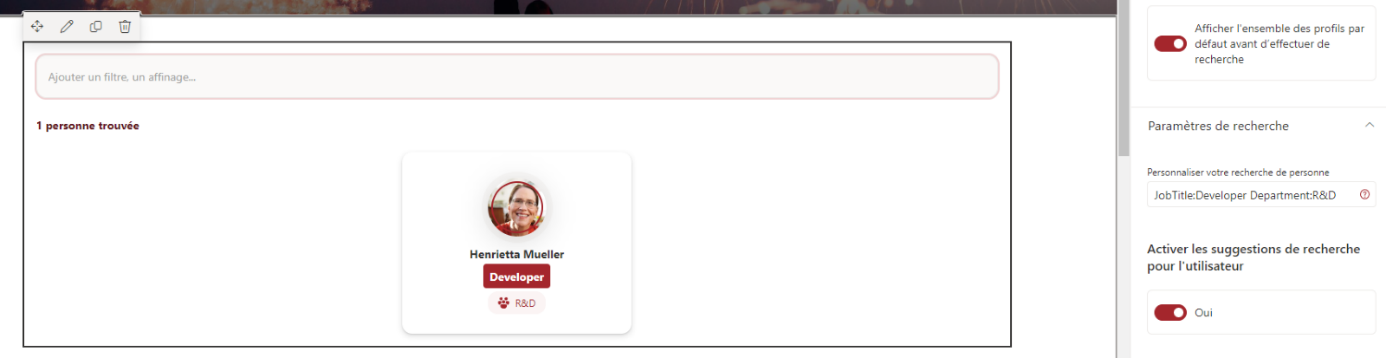
2. Paramètres de recherche
Consultez comment paramétrer la recherche de personne via Entra ID ou SharePoint (UPA) dans ce guide détaillé
3.Options d'affichage
Réglages du profil
La section "Options d'affichage" vous permet de personnaliser l'expérience visuelle du composant et l'affichage du profil
Personnalisation des propriétés de profil utilisateur visible dans le profil détaillé
Exemple d'affichage d'un profil utilisateur
Vous pouvez personnaliser l'ensemble des propriétés affichées dans le profil détaillé de l'utilisateur en cliquant sur le bouton "Personnaliser le profil affiché" dans la sous-section "Paramétrage du profil"
Le profil détaillé est constitué de 4 sections :
- Profil
- À propos
- Informations du profil
- Organigramme qui n'est pas personnalisable et permet d'afficher l'organigramme relatif de la personne
Les sections "Profil", "À propos", and "Informations du profil" peuvent contenir 3 types de sous-section :
-
Élément pleine largeur qui permet d'afficher un élément unique sur la ligne, pour les propriétés qui prennent de la place comme "À propos de moi"
-
Élément court pour afficher des éléments simples
-
Élément étiquette, pertinent pour les propriétés utilisateur à valeur multiple, entre autres.
Pour ajouter ou modifier l'élément d'une sous-section avec le bouton "Ajouter" ou le bouton "Crayon". Vous devez alors renseigner :
- "Nom de la propriété" est le titre affiché dans le profil détaillé
- "Origine de la donnée" : Choisissez entre Entra ID et
- "Propriété Entra ID" ou "Propriété SharePoint" est la propriété utilisateur à utiliser dans la source sélectionnée. Une aide à la saisie est disponible pour ce champ pour la source SharePoint. Vous référez à la documentation Microsoft pour la liste des propriétés Entra ID.
- "Catégorie" est le type d’affichage pour cet élément
Fiche d’identité
La fiche d’identité de l’utilisateur n’est pas modifiable directement dans le composant Trombinoscope.
Les informations affichées sur cette fiche d’identité proviendront toujours de la source utilisée pour la recherche de personne (Entra ID ou Annuaire SharePoint)
Autoriser le partage du profil
Il est possible de choisir si les utilisateurs peuvent partager ou nom les profils directement via le trombinoscope.
Lorsque l'option est activée, un bouton de partage sera disponible sur les profils détaillés. Le bouton permet aux utilisateurs d'être redirigé vers la même page SharePoint, et d'afficher directement le profil dans le composant trombinoscope.
Masquer sur mobile
Si l'option est activée, le composant ne sera pas visible pour les utilisateurs qui utilisent leurs mobiles afin d’accéder à la page SharePoint.
Titres et sous-titres
Vous pourrez ainsi activer/désactiver l’affichage du titre et de la description
Personnalisation de l’apparence
Paramétrez les arrondis
Vous avez la possibilité de définir la forme des bordures des éléments à l'intérieur du composant avec l'option "Arrondi". Cette option impacte les bordures de la barre de recherche, des cartes affichant les résultats de recherche, ainsi que les différentes sections affichées sur le profil détaillé.
Paramétrez les ombres
Vous pouvez également définir l'intensité des ombres autour des composants avec l'option "Ombre". Cette option impacte les cartes des résultats de recherche ainsi que les différentes sections affichées sur le profil détaillé.
Exemple de disposition :
Exemple d'affichage de la WebPart Trombinoscope, avec sa barre de recherche utilisateur, et les cartes des utilisateurs retrouvés.
Après avoir cliqué sur un profil, la fiche utilisateur, l'organigramme et les interactions avec la personne sont disponibles.
Commentaires
0 commentaire
Vous devez vous connecter pour laisser un commentaire.