
Une page qui met du temps à s'afficher peut avoir plusieurs origines : les composants Jint, SharePoint, votre réseau ou votre poste de travail. Pour trouver la cause rapidement, nous avons besoin d'informations précises, recueillies au moment où les lenteurs se produisent.
Cet article décrit les vérifications à faire avant de nous contacter, les questions auxquelles répondre et les éléments techniques à nous transmettre.
📋 Sommaire
- 1. Vérifications rapides avant de nous contacter
- 2. Décrire les lenteurs
- 3. Comparer avec et sans les composants Jint
- 4. Enregistrer les éléments techniques
- 5. Nous transmettre les éléments
1. Vérifications rapides avant de nous contacter
1.1 Consulter les incidents en cours
Consultez la section Incidents en cours du Centre d'aide. Si un incident de lenteurs y est affiché, inutile d'ouvrir un ticket : l'article est mis à jour au fil de l'analyse.
Votre administrateur peut aussi vérifier l'état des services SharePoint dans la page Intégrité du service du Centre d'administration Microsoft 365.
1.2 Tester sur un autre navigateur ou un autre poste
Ouvrez la même page :
- en navigation privée (InPrivate dans Edge, Navigation privée dans Chrome) ;
- dans un autre navigateur ;
- sur un autre poste, ou avec un autre utilisateur.
💡 Si les lenteurs disparaissent en navigation privée, une extension du navigateur ou le cache peut être en cause.
1.3 Tester sur une autre connexion
Si vous passez par un VPN ou un proxy, testez la même page depuis une autre connexion, par exemple un partage de connexion 4G, si votre politique interne le permet. Si la page s'affiche nettement plus vite, la piste réseau devient prioritaire.
1.4 Vérifier la configuration de votre tenant (administrateur)
⚠ Ces vérifications doivent être réalisées par votre administrateur SharePoint et, pour le réseau, par votre administrateur réseau.
Domaines Jint autorisés sur votre réseau
Si votre organisation utilise un VPN, un firewall ou un proxy, vérifiez que les adresses suivantes sont autorisées.
Adresses :
- cdn-jint.azureedge.net
- authentication-api-jint.azurewebsites.net
- clientsettings-api-jint.azurewebsites.net
- newshub-api-jint.azurewebsites.net
- jint.io
Sous-domaines :
- cdn.jint.io
- config.jint.io
- translator.jint.io
- contribcent.jint.io
- newshub.jint.io
- api.jint.io
- clisettings.jint.io
- sp-cdn.jint.io
- *.jint.io
Sources de scripts approuvées
- Rendez-vous dans le Centre d'administration SharePoint.
- Dans l'onglet Avancé, cliquez sur Source des scripts.
- Vérifiez que les adresses suivantes sont présentes :
- https://sp-cdn.jint.io
- https://cdn.jint.io
⚠ Vérifiez aussi qu'aucune adresse de la liste ne contient de faute de saisie. Un seul caractère manquant, comme un « / » final, suffit à provoquer des erreurs de chargement.
Outils tiers installés sur votre tenant
Les outils de mesure d'audience ou de supervision (par exemple Matomo, Dynatrace ou Microsoft Clarity) peuvent générer des erreurs de sécurité qui ralentissent l'affichage. Demandez à votre équipe informatique de vérifier leur configuration.
2. Décrire les lenteurs
Répondez aux questions ci-dessous dans votre ticket. Plus la description est précise, plus l'analyse est rapide.
2.1 Quand les lenteurs se produisent-elles ?
- Depuis quand (date et heure) ?
- Un changement a-t-il eu lieu juste avant : mise à jour de Jint, migration, modification de votre réseau ou de votre sécurité, installation d'un nouvel outil ?
- Les lenteurs sont-elles permanentes ou ponctuelles ? Se produisent-elles à certains moments de la journée ?
- Se produisent-elles au premier chargement de la page uniquement, ou aussi aux chargements suivants ?
- Combien de secondes la page met-elle à s'afficher, environ ?
2.2 Où et en faisant quoi ?
- Quelles sont les adresses (URL) des pages concernées ? Toutes les pages sont-elles touchées, ou seulement certaines ?
- Les lenteurs se produisent-elles en simple consultation, en mode édition, ou dans les deux cas ?
- Quelle action était en cours : affichage de la page, ouverture du catalogue de composants, création ou publication d'une actualité, ajout d'images, recherche, menu… ?
- Quels composants contient la page : uniquement des composants SharePoint, uniquement des composants Jint, ou les deux ?
- Un message d'erreur s'affiche-t-il ? Si oui, faites-en une capture. Sur une page d'erreur SharePoint, notez aussi l'ID de corrélation.
2.3 Avec quel poste et quelle connexion ?
- Quel navigateur, et dans quelle version ?
- Quelles extensions sont installées sur ce navigateur ?
- Travaillez-vous sur un poste physique ou sur un bureau virtuel (VDI, Citrix…) ?
- Où êtes-vous connecté : au bureau, à domicile, en déplacement ? Constatez-vous une différence selon le lieu ?
- Passez-vous par un VPN, un proxy ou un outil de filtrage ?
2.4 Qui est concerné ?
- Tous les utilisateurs, ou seulement certains ? Combien, environ ?
- Quels rôles : visiteurs, membres ou contributeurs, propriétaires ou administrateurs ?
- Dans quels pays ou sur quels sites se trouvent les utilisateurs concernés ?
3. Comparer avec et sans les composants Jint
Ce test permet de savoir si les lenteurs viennent des composants Jint. Comparez le temps d'affichage :
- de la page telle quelle ;
- de la même page, en ajoutant
?disable3PCode=1à la fin de son adresse. Si l'adresse contient déjà un « ? », ajoutez&disable3PCode=1. Ce paramètre SharePoint désactive temporairement les composants tiers, dont ceux de Jint, pour votre affichage uniquement ; - d'une page SharePoint sans composant Jint, sur le même site.
📎 Exemple : https://<votre-tenant>.sharepoint.com/sites/intranet/SitePages/Accueil.aspx?disable3PCode=1
Indiquez-nous le résultat dans votre ticket : la page reste-t-elle lente sans les composants Jint ?
💡 Ce test ne modifie rien sur votre site. Pour revenir à l'affichage normal, retirez simplement le paramètre de l'adresse.
4. Enregistrer les éléments techniques
⚠ Les lenteurs doivent se produire pendant l'enregistrement. Sinon, les fichiers ne permettent pas d'analyse. La vidéo, les traces réseau et la console doivent provenir de la même session, sur la même page. Notez l'heure de l'enregistrement.
4.1 Vidéo des lenteurs
- Enregistrez votre écran pendant que la lenteur se produit.
- Laissez la barre d'adresse visible, pour que nous sachions de quelle page il s'agit.
- Si possible, gardez ouvert l'onglet Network (Réseau) des outils de développement pendant l'enregistrement.
4.2 Traces réseau (fichier HAR)
📌 Pour plus de détails, consultez l'article Procédure de récupération des traces réseaux et de la console pour l'analyse de vos tickets.
- Ouvrez une nouvelle fenêtre de votre navigateur et rendez-vous sur la page concernée.
- Ouvrez les outils de développement (F12, ou clic droit puis Inspecter).
- Sélectionnez l'onglet Network (Réseau).
- Cochez Keep log et Disable cache.
- Rechargez la page (F5), puis reproduisez l'action lente. Attendez la fin complète du chargement.
- Faites un clic droit dans la liste des requêtes, puis cliquez sur Save all as HAR with content.
Nous avons besoin de deux fichiers HAR :
- HAR 1 : pendant les lenteurs ;
-
HAR 2, de référence : la même page, sur le même poste, quand elle s'affiche normalement. Si les lenteurs sont permanentes, enregistrez ce second fichier sur la page avec le paramètre
?disable3PCode=1(voir partie 3).
💡 Nommez vos fichiers de façon explicite, par exemple accueil-lent.har et accueil-normal.har.
4.3 Console
- Une fois les traces réseau enregistrées, cliquez sur l'onglet Console.
- Faites un clic droit dans la zone des messages, puis cliquez sur Save as.
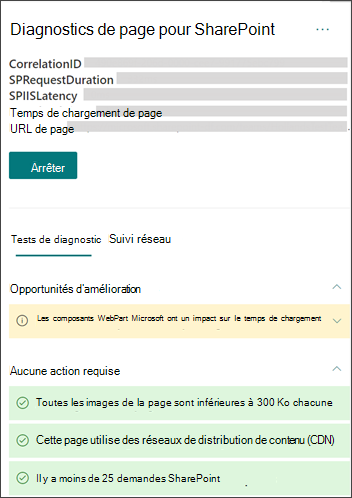
4.4 Rapport Diagnostics de page pour SharePoint (facultatif)
Microsoft propose une extension de navigateur, Diagnostics de page pour SharePoint, qui analyse une page et liste les éléments qui ralentissent son affichage.
- Installez l'extension en suivant la documentation Microsoft.
- Ouvrez la page concernée, puis lancez l'outil.
- Exportez les résultats et joignez-les à votre ticket.
5. Nous transmettre les éléments
Avant d'envoyer votre demande, vérifiez que vous disposez de :
- vos réponses aux questions de la partie 2 ;
- le résultat des tests des parties 1 et 3 ;
- la vidéo des lenteurs ;
- le fichier HAR pendant les lenteurs et le fichier HAR de référence ;
- l'export de la console ;
- les captures des éventuels messages d'erreur ;
- le rapport Diagnostics de page pour SharePoint, si vous l'avez réalisé.
Joignez ces éléments à votre ticket existant, ou créez une demande depuis le formulaire du Support Jint.
⚠ Les fichiers HAR peuvent peser plusieurs dizaines de Mo et dépasser la taille autorisée en pièce jointe. Dans ce cas, indiquez-le dans votre ticket : le Support vous enverra une invitation vers un espace OneDrive pour y déposer vos fichiers.
Commentaires
0 commentaire
Vous devez vous connecter pour laisser un commentaire.